












 Twoje konto
 Koszyk


- Kreator nadruków megakoszulki.pl: Jak go używać?
- Jak działa kreator nadruków krok po kroku?
- Jakie pliki najlepiej wgrać do kreatora?
- Jakie produkty można spersonalizować w kreatorze?
- Najczęstsze pytania o kreator nadruków
- Czy muszę się rejestrować, żeby korzystać z kreatora?
- Czy mogę edytować projekt później?
- Czy zobaczę podgląd przed złożeniem zamówienia?
Kreator nadruków megakoszulki.pl: Jak go używać?
Masz w głowie pomysł na koszulkę z napisem, kubek ze zdjęciem albo torbę z logo, ale nie wiesz, od czego zacząć? Nie potrzebujesz grafika ani specjalistycznych programów. Wystarczy kreator nadruków – nasze autorskie narzędzie do projektowania online, z którego skorzystały już setki tysięcy klientów.
W tym poradniku pokażemy, jak krok po kroku przygotować projekt w kreatorze megakoszulki.pl, jakie pliki najlepiej do niego wgrać, które produkty możesz spersonalizować oraz odpowiemy na pytania, które słyszymy od klientów najczęściej.
Jak działa kreator nadruków krok po kroku?
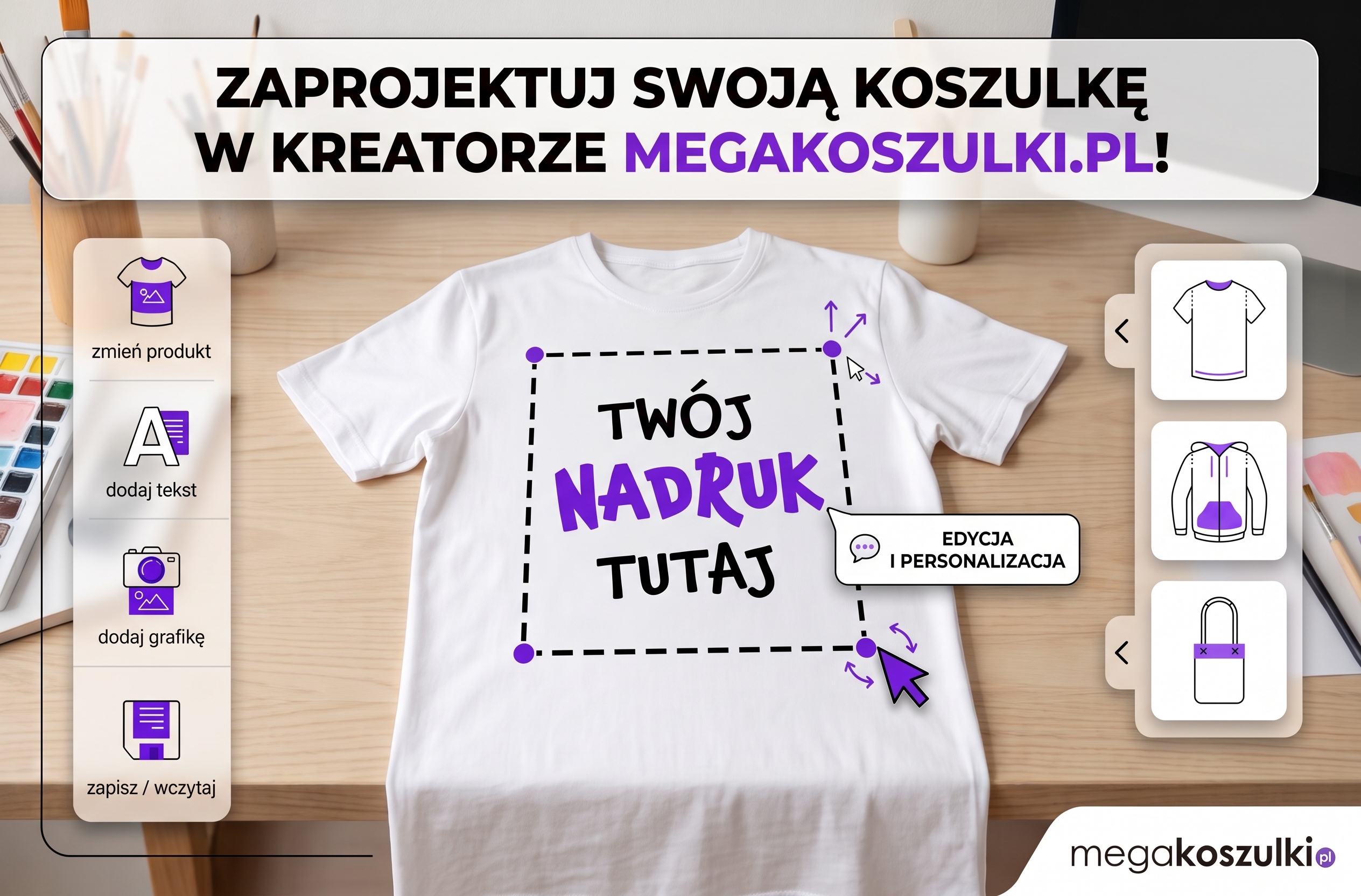
Kreator działa bezpośrednio w przeglądarce – na komputerze, tablecie i telefonie. Nie musisz niczego instalować ani pobierać, a intuicyjny interfejs sprawia, że z projektowaniem online poradzi sobie każdy, nawet jeśli robi to pierwszy raz. Oto jak zaprojektować koszulkę lub dowolny inny produkt:
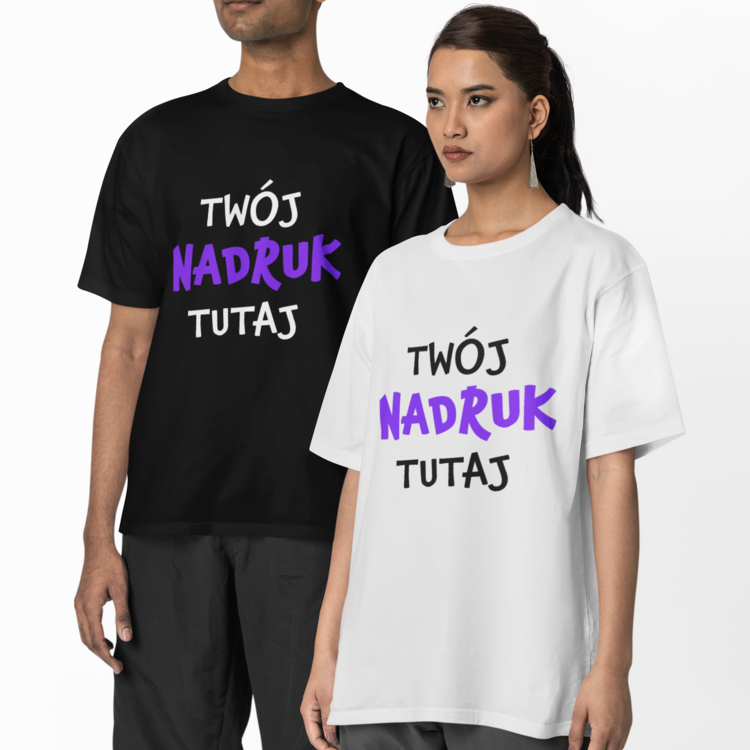
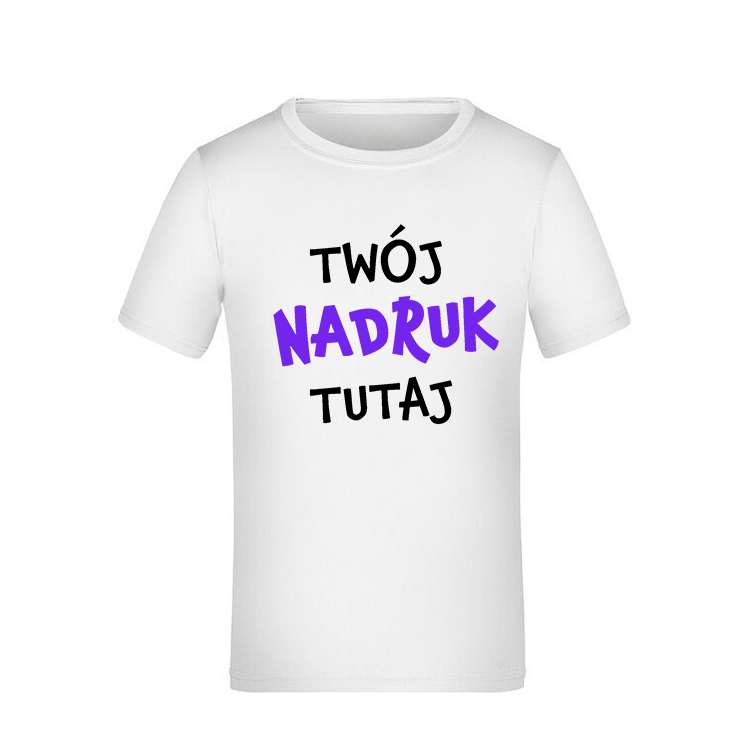
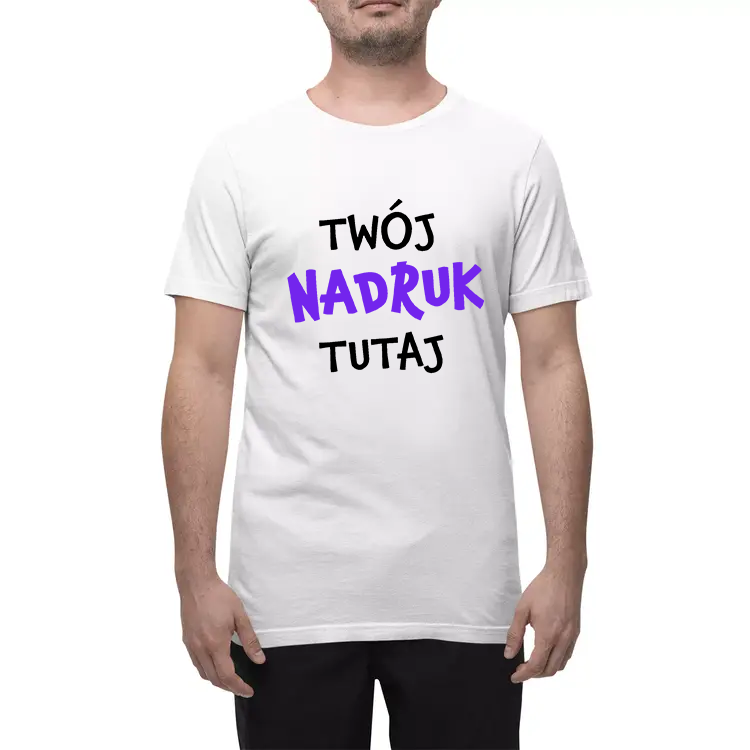
- Wybierz produkt. Zacznij od tego, co chcesz spersonalizować: koszulki, bluzy, kubka czy gadżetu. Od razu możesz wskazać kolor i rozmiar – zmienisz je zresztą w każdej chwili podczas projektowania.
- Dodaj grafikę, zdjęcie lub tekst. Wgraj własny plik z komputera albo telefonu, wybierz coś z biblioteki gotowych wzorów lub po prostu wpisz napis. Do tekstu dobierzesz krój pisma, kolor i wielkość liter.
- Dopasuj położenie i rozmiar. Przesuwaj, powiększaj i obracaj elementy, aż ułożą się tak, jak chcesz. Przy odzieży możesz też zdecydować, czy nadruk ma się znaleźć z przodu, czy z tyłu.
- Sprawdź podgląd na produkcie. Edytor online na bieżąco pokazuje, jak projekt będzie wyglądał na wybranym modelu. To dobry moment, żeby ocenić proporcje i czytelność napisów.
- Dodaj do koszyka. Gdy wszystko Ci się podoba, zamawiasz – a my zajmujemy się drukiem i wysyłką.
Dodawanie grafiki i tekstu w kreatorze nadruków zajmuje zwykle dosłownie kilka minut. Jeśli chcesz zaprojektować kilka produktów w spójnym stylu, możesz wykorzystać ten sam motyw na koszulce, kubku i torbie – wystarczy wgrać plik ponownie przy kolejnym produkcie.
Jakie pliki najlepiej wgrać do kreatora?
Od jakości pliku w dużej mierze zależy efekt końcowy, dlatego warto poświęcić chwilę na jego przygotowanie. Nasze wskazówki wynikają z codziennej pracy przy produkcji nadruków – widzimy, które pliki dają najlepsze rezultaty, a które sprawiają kłopoty.
Do kreatora możesz wgrać pliki JPG, PNG, SVG i PDF. Zdjęcia najwygodniej dodać jako JPG. Jeśli Twoja grafika ma mieć przezroczyste tło – na przykład logo lub napis bez prostokątnej ramki wokół – wybierz PNG, bo JPG zawsze zapisuje tło i nie nadaje się do motywów, które mają „pływać” na tkaninie. Logo, ilustracje i grafiki z wyraźnymi konturami najlepiej przygotować jako SVG lub PDF – te formaty mogą przechowywać grafikę wektorową, która zachowuje ostrość niezależnie od wielkości nadruku.
Równie ważna jest rozdzielczość grafiki. Plik, który wygląda ostro na ekranie telefonu, po powiększeniu do rozmiaru nadruku na plecach koszulki może okazać się rozmazany. Najlepiej wgrywać oryginalne zdjęcia z aparatu lub telefonu, a nie obrazy pobrane z komunikatorów czy mediów społecznościowych, które zwykle są mocno skompresowane. Przyjmuje się, że do druku dobrze sprawdza się grafika o rozdzielczości około 300 DPI w docelowym rozmiarze.
Warto też znać różnicę między plikiem wektorowym a bitmapą. Bitmapa (np. zdjęcie) składa się z pikseli, więc przy dużym powiększeniu traci ostrość. Plik wektorowy opiera się na matematycznie opisanych kształtach i można go skalować bez utraty jakości – dlatego to najlepszy wybór dla logo i prostych grafik. Szerzej opisujemy to w artykule pliki wektorowe vs bitmapy.
Jakie produkty można spersonalizować w kreatorze?
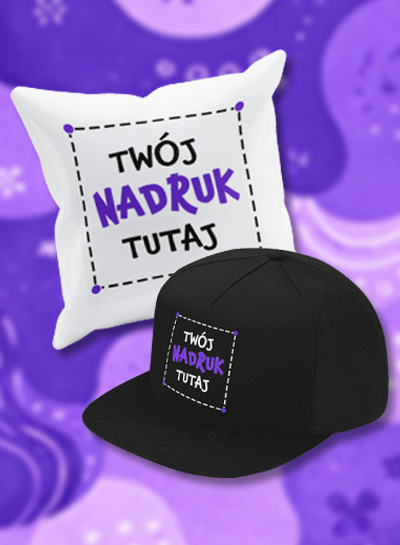
Personalizacja produktów nie kończy się na koszulkach. W kreatorze megakoszulki.pl zaprojektujesz:
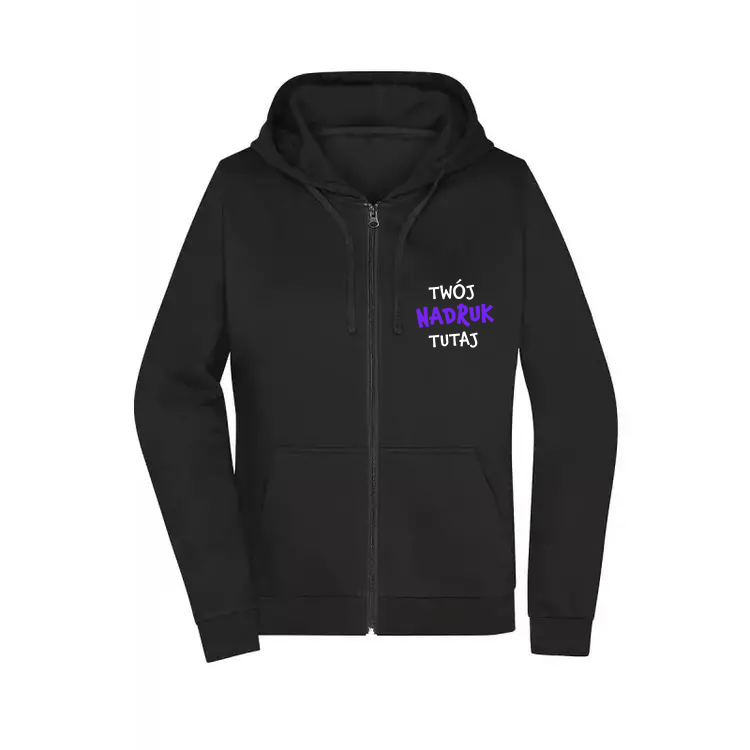
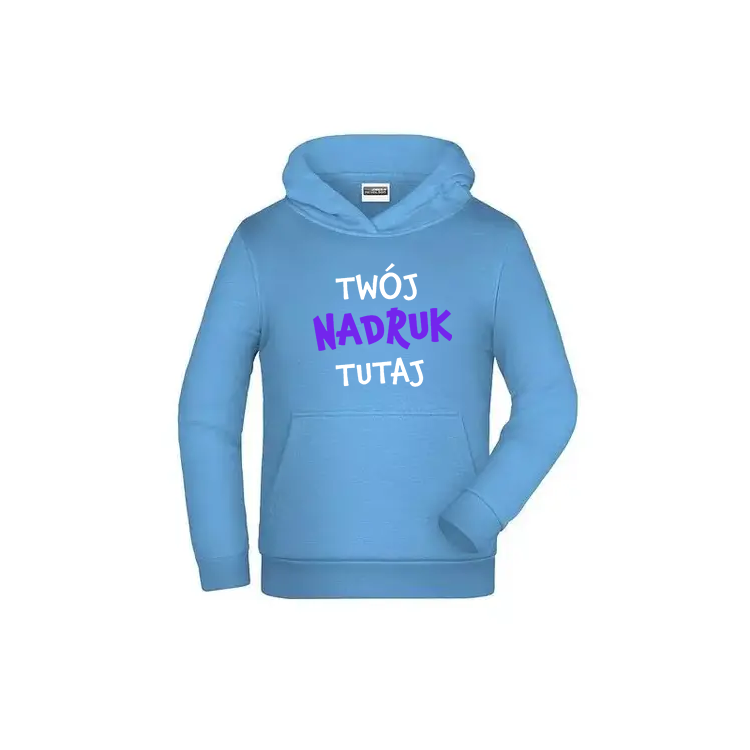
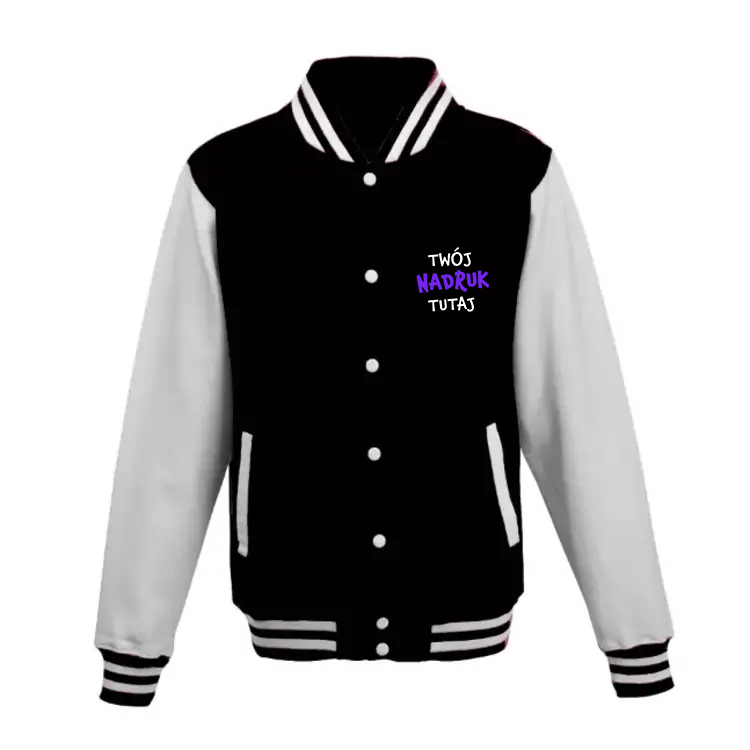
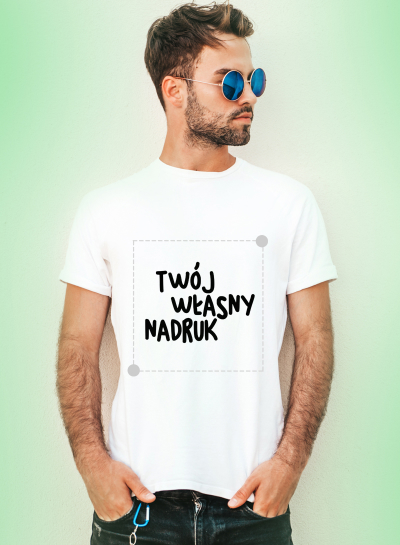
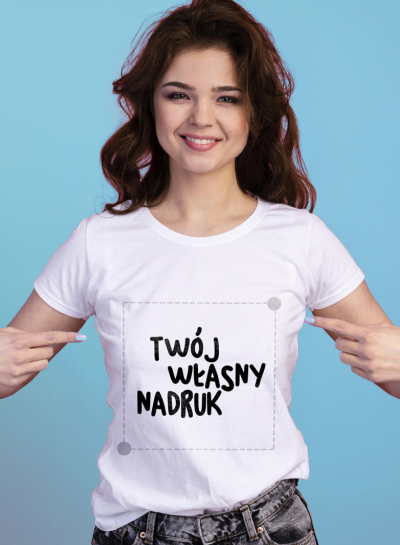
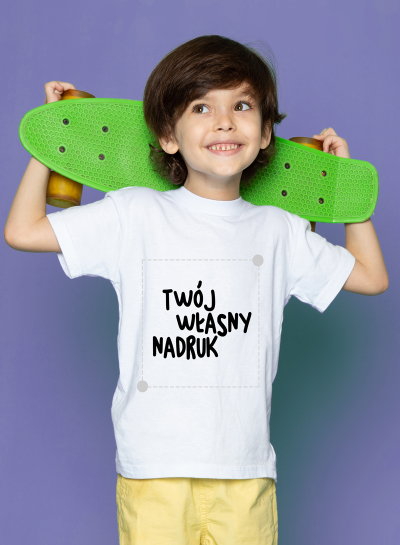
- odzież – koszulki damskie, męskie i dziecięce, bluzy oraz inne ubrania w wielu kolorach i rozmiarach,
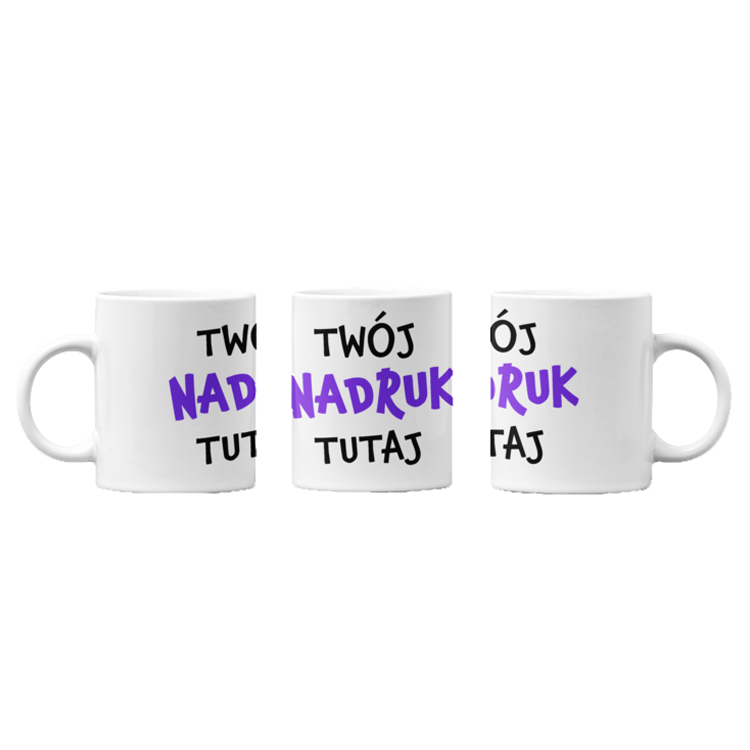
- kubki – od klasycznych ceramicznych po modele z nadrukiem dookoła,
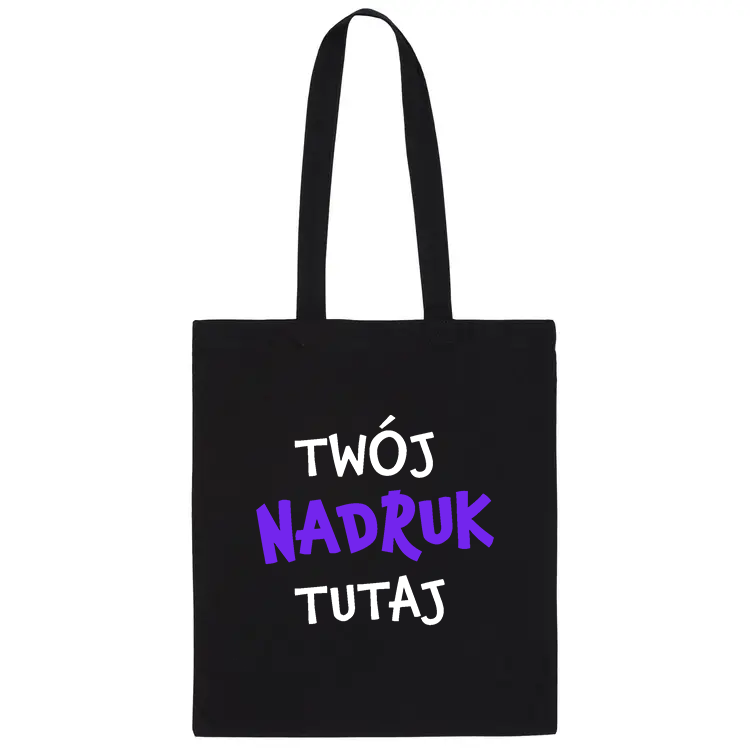
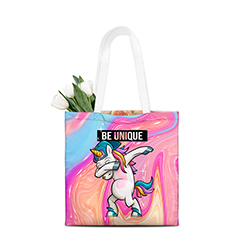
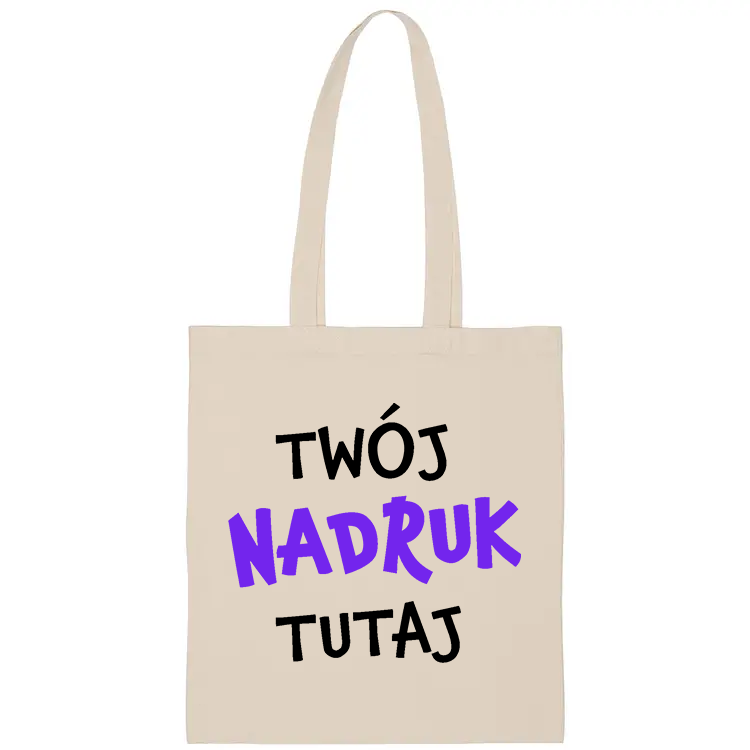
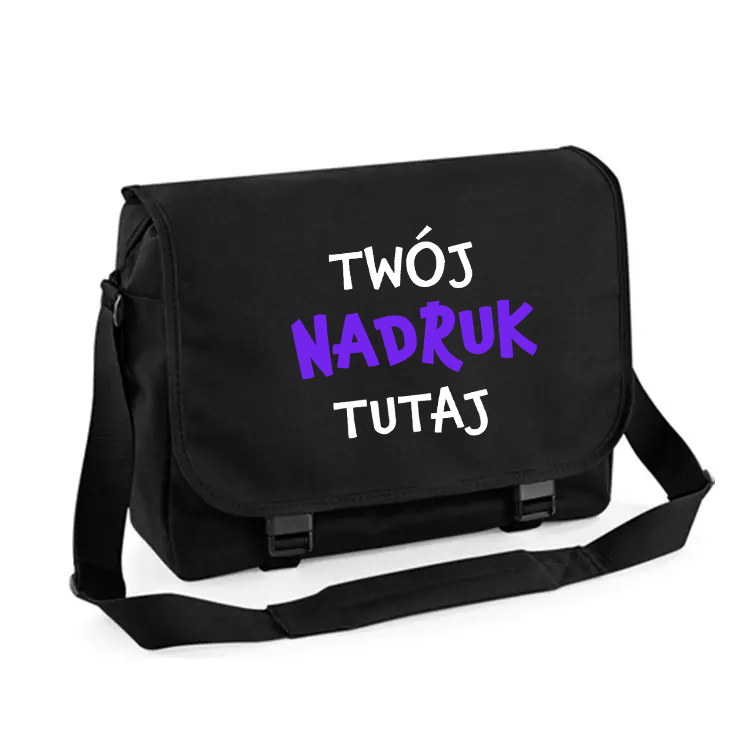
- torby – praktyczne na zakupy, do pracy i na co dzień,
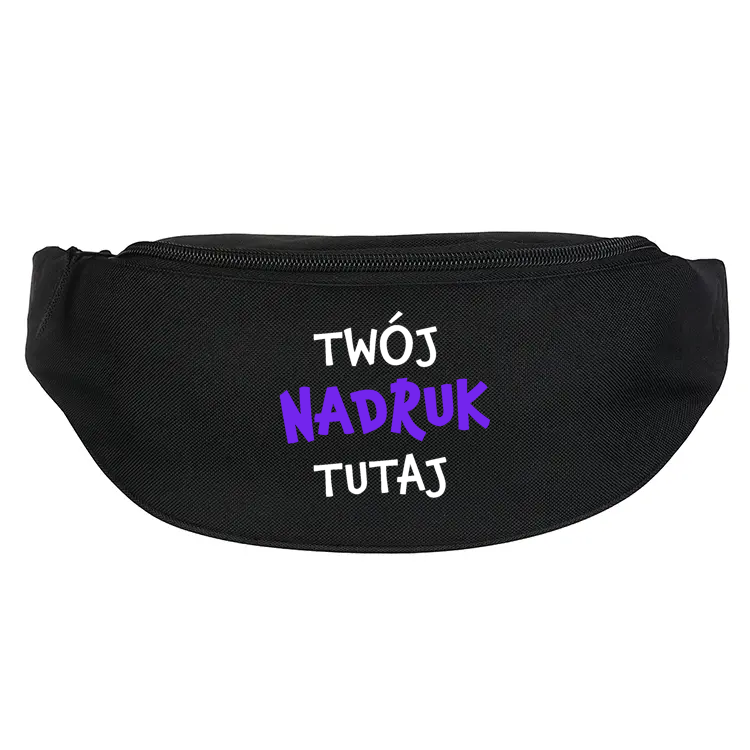
- gadżety i akcesoria – drobiazgi, które świetnie sprawdzają się jako prezent lub upominek firmowy.
Jeśli nie masz własnej grafiki, sięgnij po bibliotekę gotowych motywów – w kreatorze czeka ponad 6000 dostępnych wzorów, które możesz wykorzystać samodzielnie albo połączyć z własnym napisem. Prosty pomysł z imieniem, datą lub hasłem często wystarcza, żeby powstał wyjątkowy upominek – zajrzyj do kategorii gadżety z własnym tekstem, jeśli szukasz inspiracji.
Najczęstsze pytania o kreator nadruków
Zebraliśmy pytania, które najczęściej trafiają do naszego działu obsługi klienta. Odpowiedzi opieramy na tym, jak na co dzień wygląda realizacja zamówień w megakoszulki.pl.
Czy muszę się rejestrować, żeby korzystać z kreatora?
Nie. Z kreatora możesz korzystać bez zakładania konta – zaprojektujesz produkt, sprawdzisz podgląd i złożysz zamówienie bez rejestracji.
Czy mogę edytować projekt później?
Tak. Projekt możesz zapisać i wrócić do niego później – dokończyć go w spokoju, pokazać komuś do akceptacji albo wprowadzić poprawki przed zamówieniem. Do momentu złożenia zamówienia możesz zmieniać wszystko: podmieniać grafikę, poprawiać tekst, kolor czy rozmiar produktu. Jeśli zauważysz błąd już po zamówieniu, skontaktuj się z nami jak najszybciej – im wcześniej, tym większa szansa, że zdążymy wprowadzić poprawkę przed drukiem.
Czy zobaczę podgląd przed złożeniem zamówienia?
Tak. Kreator przez cały czas pokazuje podgląd projektu na wybranym produkcie, więc dokładnie wiesz, co zamawiasz. Przed dodaniem do koszyka warto jeszcze raz sprawdzić pisownię napisów i to, czy żaden ważny element grafiki nie znalazł się zbyt blisko krawędzi.
Masz pomysł? Otwórz kreator nadruków i zamień go w gotowy produkt w kilka minut.